TOP 5: Praktičnih upotreba za USB fleš drajv za koje niste znali

upoznajmo se na klik > Like

Koristili ste USB stikove da bekapujete fajlove ili ih prebacite između dva kompjutera, ali sa USB stikom možete da uradite još mnogo toga.

Koristite USB fleš drajv da zaključate/otključate svoj PC
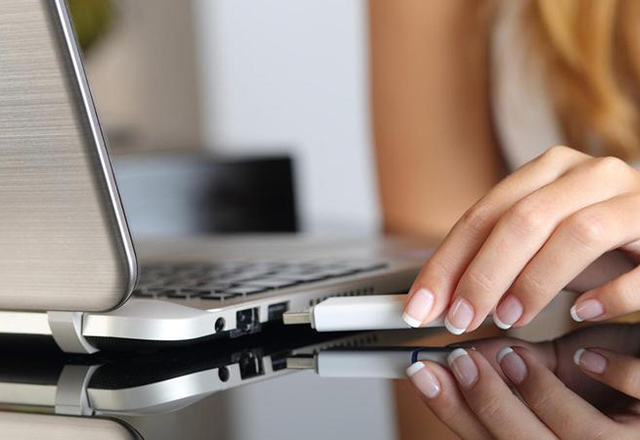
Da li želite da zaključavate i otključavate svoj kompjuter koristeći fizički ključ, kao što to rade u filmovima? Sa alatkom po imenu PREDATOR možete to da radite. Ona je dostupna za Windows 10 operativni sistem i pretvara USB fleš drajv u uređaj za kontrolu pristupa, tj. ključ za vaš kompjuter. Kada ustajete od svog kompjutera, izvadite USB stik i vaš kompjuter će biti zaključan. Kada se vratite, utaknite ga i kompjuter će se otključati.
To je kao da koristite funkciju za zaključavanje u Windowsu, ali ne morate da kucate lozinku kad se vratite.

PREDATOR je dostupan u tri verzije:

Kućna verzija – 10$, bez podrške
Profesionalna verzija – 15$, bez podrške
Profesionalna verzija + godinu dana podrške – 30$, 12 meseci podrške

PREUZMI

Koristite prenosive aplikacije gde god da se nalazite sa USB fleš drajvom
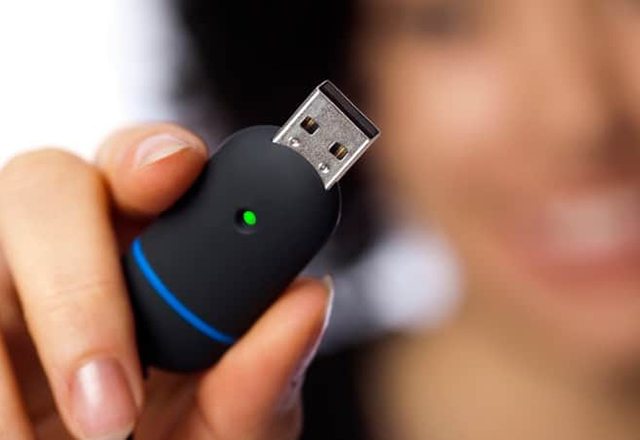
Jedna od najčudnijih stvari vezanih za softver je to što uglavnom morate negde da ga instalirate. Sa prenosivim aplikacijama, međutim, to nije slučaj. Prenosive aplikacije i igrice mogu se lako kopirati sa USB stika i potom poterati sa odgovarajućeg uređaja. To je uglavnom PC od 32 ili 64 bita. Pregledači, imejl klijenti, aplikacije za dopisivanje i igrice mogu da se poteraju sa USB fleš memorije.

To je posebno korisno rešenje kada vam je bitno da imate određene aplikacije uvek pri sebi, kako biste mogli da ih koristite na bilo kom kompjuteru koji vam je pri ruci u datom trenutku. To može biti u biblioteci, u internet kafeu ili u na odmoru u hotelu.

Poboljšajte performanse sa ReadyBoost softverom
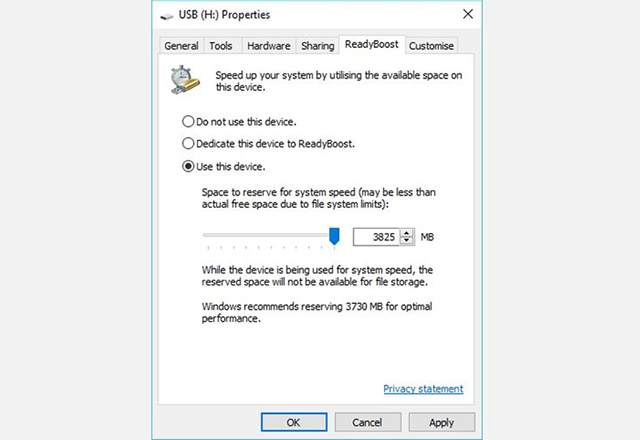
Ako je hard disk na vašem kompjuteru usporen, ReadyBoost će vam pomoći da ubrzate stvari. Kada uključite ReadyBoost na drajvu, on se ponaša kao skladište na hard disku, čuvajući često korišćene fajlove. Ako se fajlovi brže očitavaju sa USB stika nego sa HDD-a, Windows će očitavati fajlove sa fleš memorije primarno.
Nećete dobiti bog zna kakvo ubrzanje ako imate disk od 7200+ RPM.

Ako imate SSD, Windows vam neće dozvoliti da koristite ReadyBoost jer će keš memorija biti sporija od vašeg SSD-a.

Da biste uključili ReadyBoost, odradite desni klik na USB stik u Windows Exploreru, odaberite Svojstva i odaberite opcije u ReadyBoost kartici. Windows će vam dozvoliti da uključite ReadyBoost samo ako je vaš USB stik dovoljno brz, tako da će vam ove opcije možda biti „sive“ i nedostupne za neke uređaje. ReadyBoost takođe zahteva fleš drajv sa najmanje 256 MB slobodnog prostora.

Bekapujte svoj USB drajv sa Win32 Disk Imager softverom
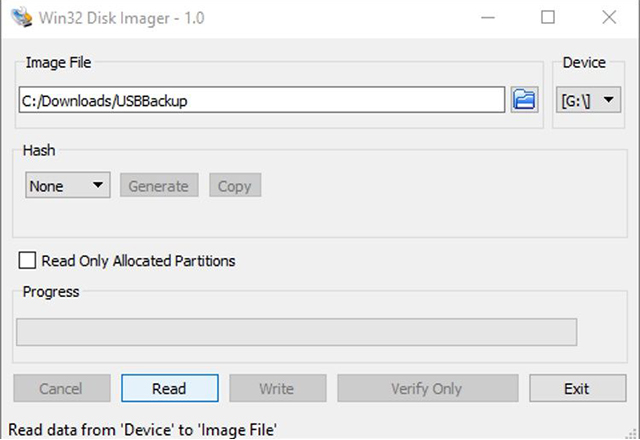
Ako koristite USB fleš za razne potrebe, bilo bi vam pametno da bekapujete sadržaje na njemu. Lak način da to uradite je da koristite Win32 Disk Imager. Iako se Win32 Disk Imager generalno koristi za prebacivanje slika diska na fleš drajvove, on takođe može i da pravi slike.

Jednostavno instalirajte i pokrenite alatku, utaknite USB stik i odaberite destinaciju i ime za fajl slike. Kliknite očitaj kako biste klonirali sadržaj diska.
Kada budete hteli da vratite sliku diska, jednostavno nađite sliku i kliknite ispiši.

PREUZMI

Čuvajte najvažnije putne dokumente

Ako često putujete, verovatno ste nekada negde zaturili dokumente. Vize, potvrde o rezervaciji smeštaja, pa čak i pasoši znaju da nestanu.
Ako stavite papirologiju u pogrešnu torbu, možete sebi da napravite veliki problem ukoliko radnici na aerodromu koji su zaduženi za prtljag naprave grešku.

Jedna od najvažnijih stvari koje možete da stavite na USB jesu putni dokumenti. Jednostavno ga stavite u novčanik ili ranac i nosite ga sa sobom.
Čak vredi i skenirati pasoš kako biste na pasoškoj kontroli mogli da dostavite informacije koje su im neophodne da odrade proveru ukoliko vam pasoš nestane.

Povezani naslovi

Napišite komentar:

Unesite svoj komentar!
Unesite svoje ime ovde

Možda Vas interesuje

TOP TECH: Garmin Fenix 8 Pro...

Garmin uvodi tihu, ali važnu promenu: komunikacija sada funkcioniše i tamo gde mobilne mreže prestaju. Garmin Fenix...

Amazfit Balance 2 i Helio Strap:...

Dva uređaja su bolja od jednog – bar ako pitate Amazfit, koji je leto otvorio predstavljanjem...

Taya predstavlja AI-nakit za budućnost: luksuz,...

Taya se fokusira na stilizovane korisnike, spajajući modu, kulturu i inteligenciju, i time pokriva nedovoljno zastupljenu...

AiO Wacom MovinkPad Pro 14: Revolucionarna...

Kompanija Wacom predstavila je novi MovinkPad Pro 14, napredni kreativni tablet sa OLED ekranom od 14...

TOP 5 jednostavnih unapređenja koja zaista...

Rad od kuće postao je nova norma za mnoge od nas, ali početak nije bio lak....

Isprobali smo druge Android telefone, ali...

Testirali smo Android telefone drugih popularnih brendova, ali bez obzira na to koliko su dobri ili...

Kodak je smanjio zabavnu kameru na...

Najnovija Kodakova kamera je preslatko i pomalo nostalgično čudo koje može biti i vrlo lep poklon....

Victorinox x La Marzocco je švajcarski...

Kada se spoje dve opsesije > perfektan espreso i savršeni alat < rezultat je nešto što...

Logitech MX Master 4 je još...

Novi MX Master 4 je stigao – i da, izgleda baš kao legendarni MX Master 3,...

Garmin Venu 4 – Novi standard...

Garmin Venu 4 pomera granice između svakodnevnog sata i sportskog uređaja visokih performansi. Staviti Garmin Venu 4...
Koristili ste USB stikove da bekapujete fajlove ili ih prebacite između dva kompjutera, ali sa USB stikom možete da uradite još mnogo toga. Koristite USB fleš drajv da zaključate/otključate svoj PC Da li želite da zaključavate i otključavate svoj kompjuter koristeći fizički ključ, kao što to rade u filmovima? Sa alatkom po imenu PREDATOR možete to da radite. Ona je dostupna za Windows 10 operativni sistem i pretvara USB fleš drajv u uređaj za kontrolu pristupa, tj. ključ za vaš kompjuter. Kada ustajete od svog kompjutera, izvadite USB stik i vaš kompjuter će biti zaključan. Kada se vratite, utaknite ga i kompjuter će se otključati. To je kao da koristite funkciju za zaključavanje u Windowsu, ali ne morate da kucate lozinku kad se vratite. PREDATOR je dostupan u tri verzije: Kućna verzija - 10$, bez podrške Profesionalna verzija - 15$, bez podrške Profesionalna verzija + godinu dana podrške - 30$, 12 meseci podrške PREUZMI Koristite prenosive aplikacije gde god da se nalazite sa USB fleš drajvom Jedna od najčudnijih stvari vezanih za softver je to što uglavnom morate negde da ga instalirate. Sa prenosivim aplikacijama, međutim, to nije slučaj. Prenosive aplikacije i igrice mogu se lako kopirati sa USB stika i potom poterati sa odgovarajućeg uređaja. To je uglavnom PC od 32 ili 64 bita. Pregledači, imejl klijenti, aplikacije za dopisivanje i igrice mogu da se poteraju sa USB fleš memorije. To je posebno korisno rešenje kada vam je bitno da imate određene aplikacije uvek pri sebi, kako biste mogli da ih koristite na bilo kom kompjuteru koji vam je pri ruci u datom trenutku. To može biti u biblioteci, u internet kafeu ili u na odmoru u hotelu. Poboljšajte performanse sa ReadyBoost softverom Ako je hard disk na vašem kompjuteru usporen, ReadyBoost će vam pomoći da ubrzate stvari. Kada uključite ReadyBoost na drajvu, on se ponaša kao skladište na hard disku, čuvajući često korišćene fajlove. Ako se fajlovi brže očitavaju sa USB stika nego sa HDD-a, Windows će očitavati fajlove sa fleš memorije primarno. Nećete dobiti bog zna kakvo ubrzanje ako imate disk od 7200+ RPM. Ako imate SSD, Windows vam neće dozvoliti da koristite ReadyBoost jer će keš memorija biti sporija od vašeg SSD-a. Da biste uključili ReadyBoost, odradite desni klik na USB stik u Windows Exploreru, odaberite Svojstva i odaberite opcije u ReadyBoost kartici. Windows će vam dozvoliti da uključite ReadyBoost samo ako je vaš USB stik dovoljno brz, tako da će vam ove opcije možda biti „sive“ i nedostupne za neke uređaje. ReadyBoost takođe zahteva fleš drajv sa najmanje 256 MB slobodnog prostora. Bekapujte svoj USB drajv sa Win32 Disk Imager softverom Ako koristite USB fleš za razne potrebe, bilo bi vam pametno da bekapujete sadržaje na njemu. Lak način da to uradite je da koristite Win32 Disk Imager. Iako se Win32 Disk Imager generalno koristi za prebacivanje slika diska na fleš drajvove, on takođe može i da pravi slike. Jednostavno instalirajte i pokrenite alatku, utaknite USB stik i odaberite destinaciju i ime za fajl slike. Kliknite očitaj kako biste klonirali sadržaj diska. Kada budete hteli da vratite sliku diska, jednostavno nađite sliku i kliknite ispiši. PREUZMI Čuvajte najvažnije putne dokumente Ako često putujete, verovatno ste nekada negde zaturili dokumente. Vize, potvrde o rezervaciji smeštaja, pa čak i pasoši znaju da nestanu. Ako stavite papirologiju u pogrešnu torbu, možete sebi da napravite veliki problem ukoliko radnici na aerodromu koji su zaduženi za prtljag naprave grešku. Jedna od najvažnijih stvari koje možete da stavite na USB jesu putni dokumenti. Jednostavno ga stavite u novčanik ili ranac i nosite ga sa sobom. Čak vredi i skenirati pasoš kako biste na pasoškoj kontroli mogli da dostavite informacije koje su im neophodne da odrade proveru ukoliko vam pasoš nestane.