
TOP 5: Windows 10 – Postanite profesionalac sa ovih 5 hakova

Ovi saveti i trikovi za Windows 10 će vam uštedeti vreme i trud.

upoznajmo se na klik > Like

Bilo da koristite Windows 10 već godinama ili ste tek nedavno prešli na ovaj operativni sistem, postoji mnoštvo novih i starih saveta, trikova i skrivenih funkcija koje možete naučiti, a koji uz koje će vaš laptop raditi brže i bolje.

Pronalazak skrivenog Start menija i funkcije za štednju baterije uz pomoć jednostavnog trika predstavlja odličan način da izvučete više iz svoje mašine.

Otvorite „skriveni“ Start meni
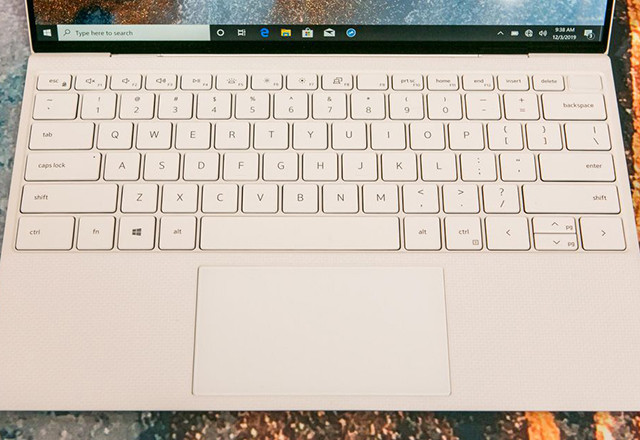
Znate da za pokretanje Start menija treba da kliknete na Windows ikonicu u donjem levom uglu ekrana ili na tastaturi.

Ali Windows 10 ima i manje poznati drugi Start meni preko kojeg mnogo lakše pristupate važnim funkcijama kao što su Command Prompt, Control Panel i Task Manager.

Ovom tajnom meniju možete pristupiti na dva načina – tako što ćete pritisnuti Windows dugme + X ili tako što ćete uraditi desni klik na Windows ikonicu/Start dugme.

Otvarajte stavke iz Taskbara pomoću prečica na tastaturi

Ako ste pinovali programe za taskbar na dnu ekrana kako biste napravili prečicu, ne morate da klikćete na te ikone da biste ih pokrenuli, već možete da koristite prečicu tako što ćete stisnuti windows dugme + [neki od brojeva], gde brojevi odgovaraju poziciji programa na taskbaru.

Na primer, kombinacija windows dugme + 2 otvara drugu ikonicu po redu u taskbaru.

Ovo je posebno korisno ako kuckate besomučno i ne želite da odvajate prste od tastature. Može vam biti prirodnije da pritisnete windows dugme.

Ugasite aplikacije koje rade u pozadini
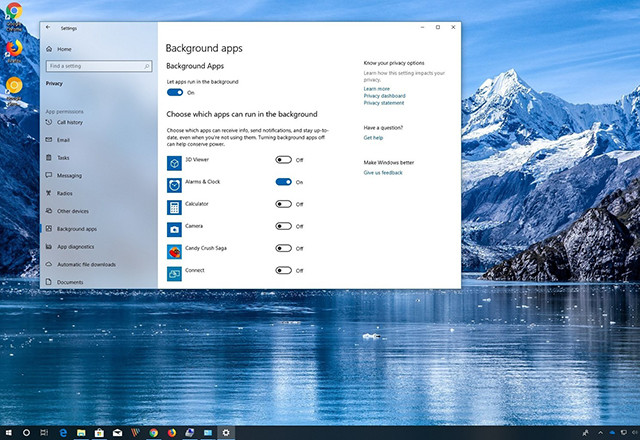
Aplikacije koje rade u pozadini mogu da prikupljaju informacije, šalju notifikacije i ažuriraju se, čak i kada ih ne koristite – što može biti korisno, ali isto tako može i da vam potroši bateriju i internet, ako ste se povezali preko mobilnog hotspota.

Da biste kontrolisali koje će aplikacije raditi u pozadini i pritom sačuvali bateriju i internet, idite u Podešavanja>Privatnost>Pozadinske aplikacije.

Da ugasite sve aplikacije koje rade u pozadini, otkačite polje Dozvolite da aplikacije rade u pozadini da bude Isključeno.

Ili možete da birate pojedinačno koje će aplikacije raditi u pozadini tako što ćete ih odabrati iz liste u tom istom prozoru.

Koristite skrolovanje u pozadini
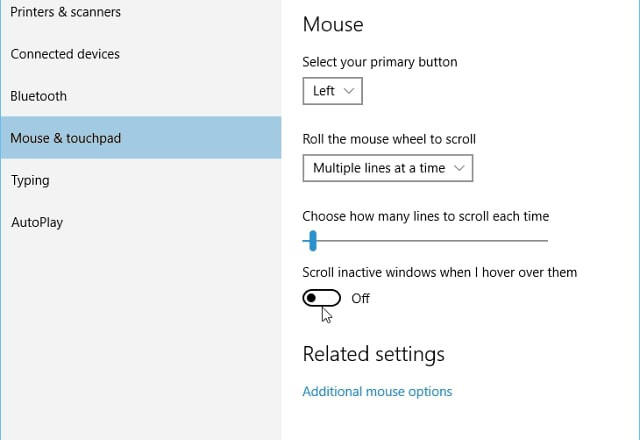
Windows 10 vam omogućava da skrolujete gore i dole u bilo kom prozoru – čak i ako nije u pitanju prozor u kom trenutno radite.

Ovo je korisna funkcija kada imate puno otvorenih prozora koje posmatrate istovremeno – na primer, ako želite da otvorite opcije podmenija u novom prozoru kako biste uštedeli vreme na kliktanju napred-nazad po istoj strani.

Probajte da otvorite dva programa – na primer neku stranicu u internet browseru i notepad ili Word dokument.
Namestite ih na ekranu tako da možete da vidite makar deo teksta na oba dokumenta.

Dok ste u jednom prozoru, stavite kursor iznad drugog i skrolujte.

Čak i ako niste aktivni u tom prozoru, trebalo bi da možete da skrolujete po njemu.

Ova funkcija bi trebalo da je podešena kao podrazumevana, ali ako nije, idite u Podešavanja > Uređaji > Miš i otkačite polje Skroluj u neaktivnim prozorima kada haverujem iznad njih da bude Uključeno.

Onda ćete moći da stavite kursor iznad prozora u pozadini i skrolujete po njemu.

Eliminišite stvari koje vam odvlače pažnju uz Focus assist alatku
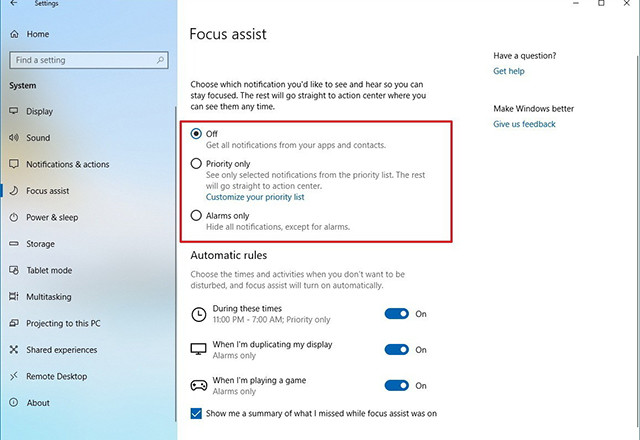
Uvek frustrira kada pokušavate da odradite neki posao ali vas prekidaju notifikacije.Uz Focus assist, sada možete da određujete koliko notifikacija ćete dobijati.

Focus assist je alatka koja je dodata u Windows 10 u aprilu 2018. godine.

Podesite je tako što odete u Podešavanja>Sistem> Focus assist. Odaberite jednu od tri opcije: Isključeno (dobijate sve notifikacije sa aplikacija i od kontakata), Prioritetne (vidite samo notifikacije sa prioritetne liste koju vi kreirate, a ostale notifikacije se šalju u „action centar“) i Isključivo alarmi (sakrivene su sve notifikacije, osim alarma).

Takođe možete da odaberete da automatski uključite ovu funkciju u određenom vremenskom periodu ili kada igrate neku igricu.

Povezani naslovi

Napišite komentar:

Unesite svoj komentar!
Unesite svoje ime ovde

Možda Vas interesuje

Kineski humanoidni robot T800 hoda kao...

Ah, humanoidi. Odmah posle letenja, to je verovatno najdugotrajnija ljudska fantazija. Decenijama sanjamo o robotima poput...

CES 2026: TOP 5 kada tehnologija...

Tehnološki sajmovi često nude više obećanja nego konkretnih odgovora, ali CES 2026 je u tom pogledu...

Danas je prvi rođendan Palate nauke...

Zadužbina Miodraga Kostića danas slavi godinu dana postojanja, a vrata ovog jedinstvenog prostora znanja, radoznalosti i...

Da li je Galaxy Z Fold7...

Kada kreativnost zahteva brzinu, fleksibilnost i stil, da li vam zaista treba laptop ili je telefon...

Yettel pustio 5G

Kompanija Yettel pustila 5G mrežu, koja korisnicima širom Srbije donosi mnogo brži internet, još manje kašnjenje...

LG gradi pametne gradove budućnosti

LG Electronics ubrzava svoju strategiju kvalitativnog rasta na Bliskom istoku kroz širenje portfolija poslovanja sa državnim...

Nova kineska „solarno-energetska folija za prozore“...

U Kini je razvijena nova tehnika za prikupljanje solarne energije kroz prozore, koja bi mogla značajno...

TOP 5 jednostavnih unapređenja koja zaista...

Rad od kuće postao je nova norma za mnoge od nas, ali početak nije bio lak....

SmartThings i sigurnost: Kako jedna aplikacija...

Zamislite da krećete na dugo očekivani odmor, ali umesto uobičajenog stresa i preispitivanja da li ste...

Od ideje do inovacije: Kako je...

Od trenutka kada je pre petnaest godina predstavljen prvi Samsung Galaxy uređaj, mobilni telefoni su postali...
Bilo da koristite Windows 10 već godinama ili ste tek nedavno prešli na ovaj operativni sistem, postoji mnoštvo novih i starih saveta, trikova i skrivenih funkcija koje možete naučiti, a koji uz koje će vaš laptop raditi brže i bolje. Pronalazak skrivenog Start menija i funkcije za štednju baterije uz pomoć jednostavnog trika predstavlja odličan način da izvučete više iz svoje mašine. Otvorite „skriveni“ Start meni Znate da za pokretanje Start menija treba da kliknete na Windows ikonicu u donjem levom uglu ekrana ili na tastaturi. Ali Windows 10 ima i manje poznati drugi Start meni preko kojeg mnogo lakše pristupate važnim funkcijama kao što su Command Prompt, Control Panel i Task Manager. Ovom tajnom meniju možete pristupiti na dva načina – tako što ćete pritisnuti Windows dugme + X ili tako što ćete uraditi desni klik na Windows ikonicu/Start dugme. Otvarajte stavke iz Taskbara pomoću prečica na tastaturi Ako ste pinovali programe za taskbar na dnu ekrana kako biste napravili prečicu, ne morate da klikćete na te ikone da biste ih pokrenuli, već možete da koristite prečicu tako što ćete stisnuti windows dugme + [neki od brojeva], gde brojevi odgovaraju poziciji programa na taskbaru. Na primer, kombinacija windows dugme + 2 otvara drugu ikonicu po redu u taskbaru. Ovo je posebno korisno ako kuckate besomučno i ne želite da odvajate prste od tastature. Može vam biti prirodnije da pritisnete windows dugme. Ugasite aplikacije koje rade u pozadini Aplikacije koje rade u pozadini mogu da prikupljaju informacije, šalju notifikacije i ažuriraju se, čak i kada ih ne koristite – što može biti korisno, ali isto tako može i da vam potroši bateriju i internet, ako ste se povezali preko mobilnog hotspota. Da biste kontrolisali koje će aplikacije raditi u pozadini i pritom sačuvali bateriju i internet, idite u Podešavanja>Privatnost>Pozadinske aplikacije. Da ugasite sve aplikacije koje rade u pozadini, otkačite polje Dozvolite da aplikacije rade u pozadini da bude Isključeno. Ili možete da birate pojedinačno koje će aplikacije raditi u pozadini tako što ćete ih odabrati iz liste u tom istom prozoru. Koristite skrolovanje u pozadini Windows 10 vam omogućava da skrolujete gore i dole u bilo kom prozoru – čak i ako nije u pitanju prozor u kom trenutno radite. Ovo je korisna funkcija kada imate puno otvorenih prozora koje posmatrate istovremeno – na primer, ako želite da otvorite opcije podmenija u novom prozoru kako biste uštedeli vreme na kliktanju napred-nazad po istoj strani. Probajte da otvorite dva programa – na primer neku stranicu u internet browseru i notepad ili Word dokument. Namestite ih na ekranu tako da možete da vidite makar deo teksta na oba dokumenta. Dok ste u jednom prozoru, stavite kursor iznad drugog i skrolujte. Čak i ako niste aktivni u tom prozoru, trebalo bi da možete da skrolujete po njemu. Ova funkcija bi trebalo da je podešena kao podrazumevana, ali ako nije, idite u Podešavanja > Uređaji > Miš i otkačite polje Skroluj u neaktivnim prozorima kada haverujem iznad njih da bude Uključeno. Onda ćete moći da stavite kursor iznad prozora u pozadini i skrolujete po njemu. Eliminišite stvari koje vam odvlače pažnju uz Focus assist alatku Uvek frustrira kada pokušavate da odradite neki posao ali vas prekidaju notifikacije.Uz Focus assist, sada možete da određujete koliko notifikacija ćete dobijati. Focus assist je alatka koja je dodata u Windows 10 u aprilu 2018. godine. Podesite je tako što odete u Podešavanja>Sistem> Focus assist. Odaberite jednu od tri opcije: Isključeno (dobijate sve notifikacije sa aplikacija i od kontakata), Prioritetne (vidite samo notifikacije sa prioritetne liste koju vi kreirate, a ostale notifikacije se šalju u „action centar“) i Isključivo alarmi (sakrivene su sve notifikacije, osim alarma). Takođe možete da odaberete da automatski uključite ovu funkciju u određenom vremenskom periodu ili kada igrate neku igricu.